변수로 만드는
똑똑한 문장
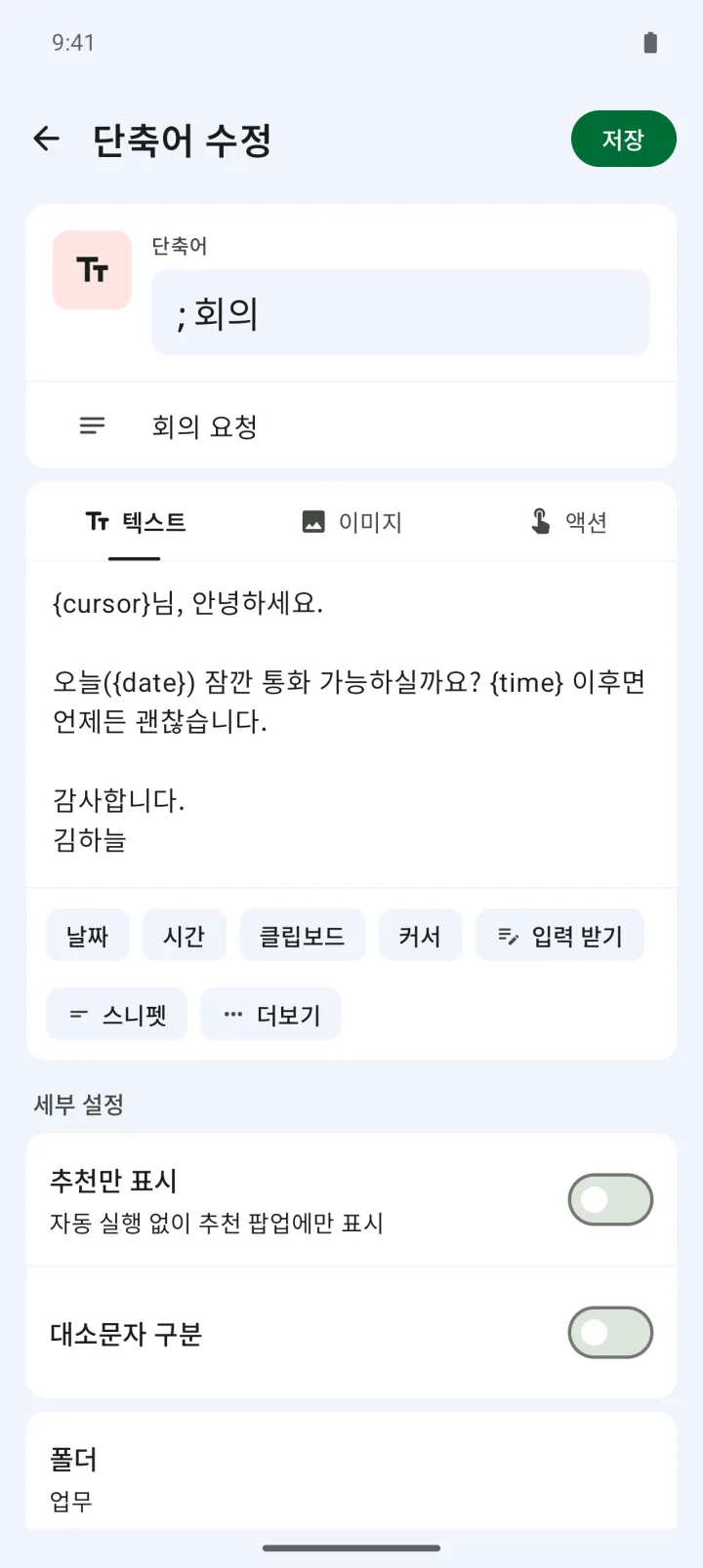
오늘 날짜, 시간, 클립보드를 자동으로 넣어요.
 Type
TypeType은 지금 쓰는 키보드 그대로, 짧은 단축어를 치면 자주 쓰는 문장으로 바꿔 주고 앱 실행·시스템 동작까지 해 주는 안드로이드 텍스트 대치(텍스트 확장) 앱이에요. 단축어 20개까지는 무료이고, 한 번 결제하는 평생 이용권(₩44,000)을 사면 개수 제한과 광고가 없어져요.
오늘 날짜, 시간, 클립보드를 자동으로 넣어요.
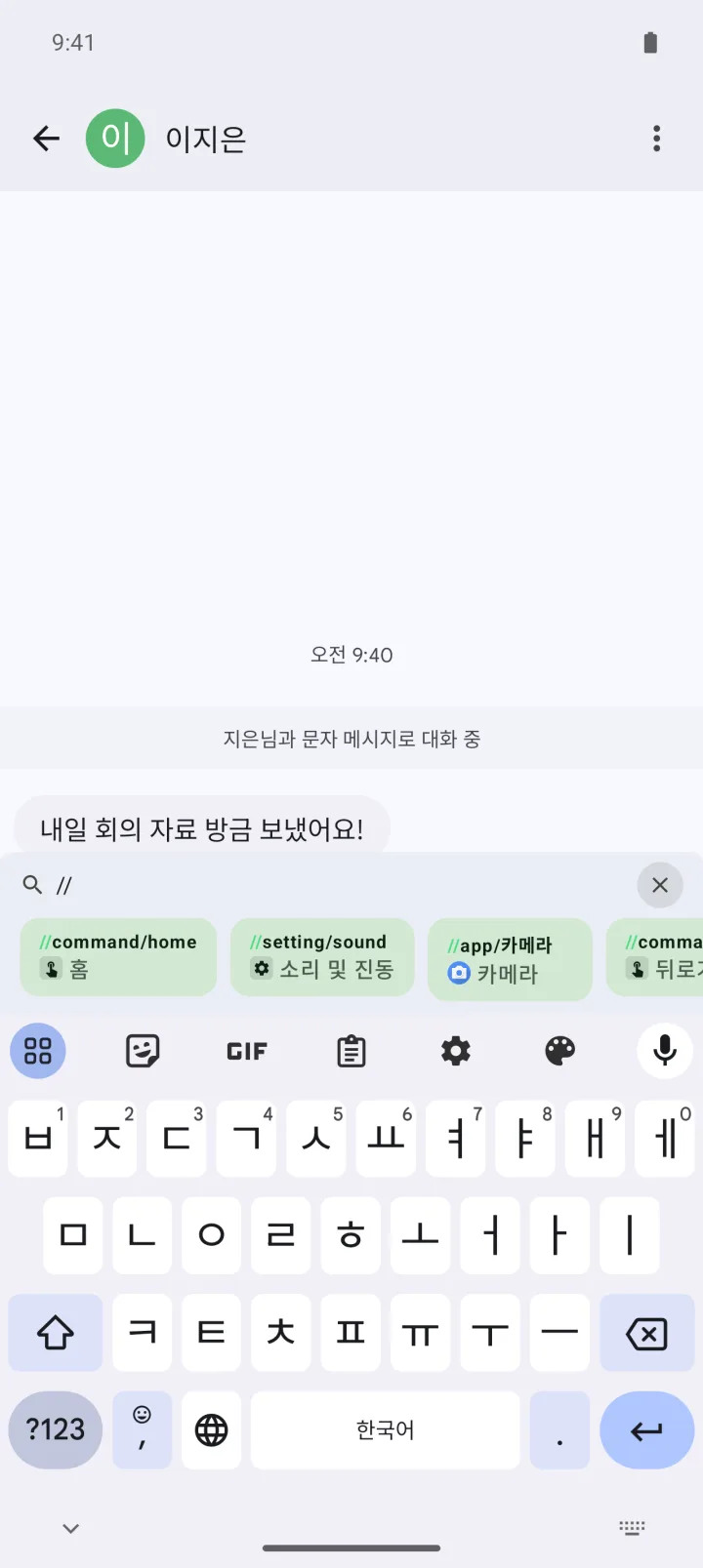
//를 입력해 앱을 열고 명령을 실행하세요.
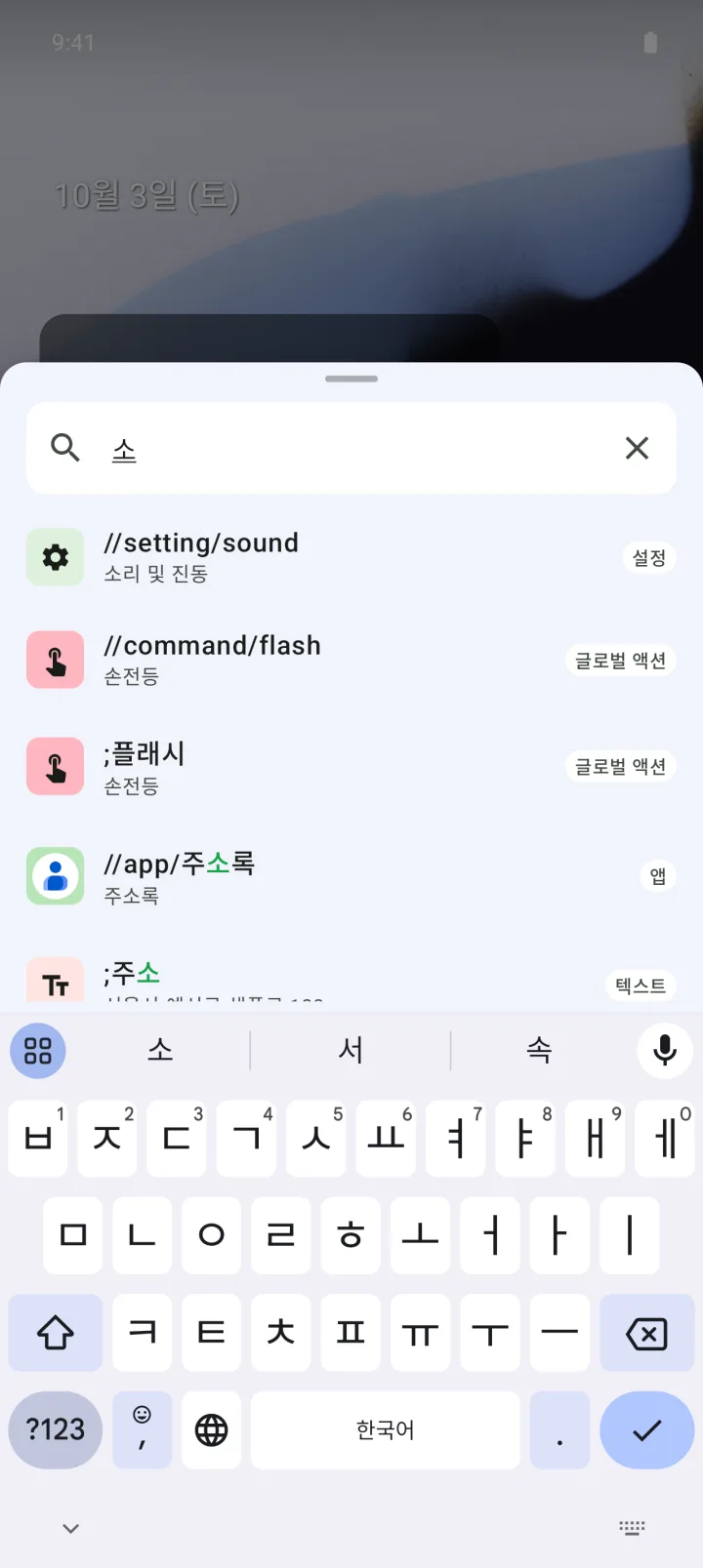
앱·설정·단축어를 어디서나 찾아 실행해요.
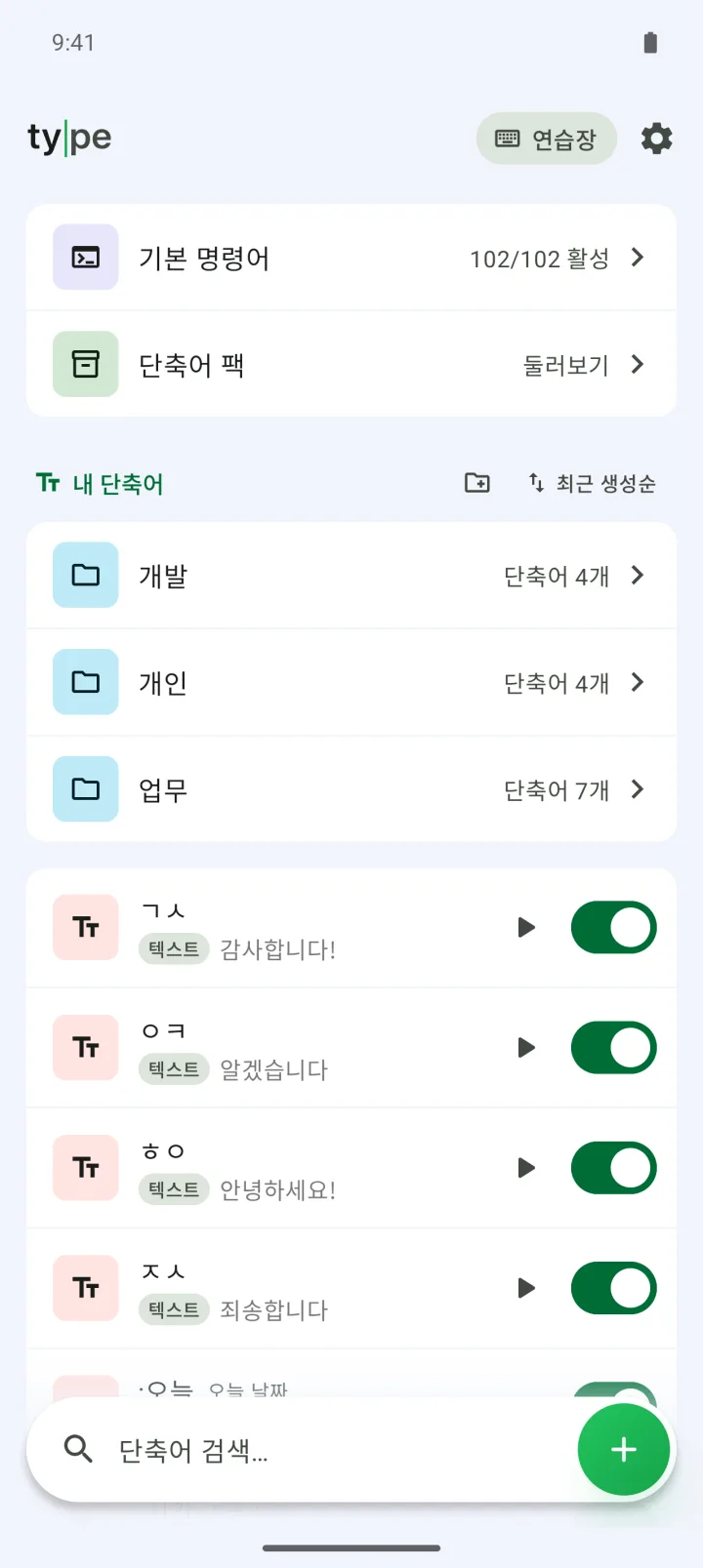
폴더와 하위 폴더로 정리하세요. 스위치 하나로 폴더 안 단축어를 모두 끌 수 있어요.
| 무료 | 프리미엄 | |
|---|---|---|
| 가격 | 무료 | 평생 이용권 ₩44,000 (한 번 결제) |
| 단축어 | 20개까지 (텍스트·액션·이미지·꺼 둔 단축어·설치한 팩 단축어 모두 포함) | 제한 없음 |
| 내 폴더 | 1개 (하위 폴더 포함) | 제한 없음 |
| 광고 | 있어요 | 없어요 |
| 제외 앱 (특정 앱에서 Type 끄기) | — | ✓ |
| 단축어 팩 설치 | 미리보기만 | ✓ |
| 변수·액션 단축어·기본 명령어·커맨드 팔레트·계산기·연습장·파일 백업 | ✓ | ✓ |
앱을 처음 실행한 뒤 7일 동안은 평생 이용권을 ₩22,000에 살 수 있어요. 가격은 지역마다 다를 수 있어요.
| Type | 키보드에 들어 있는 단축어 기능 | 자체 키보드로 바꿔 쓰는 텍스트 확장 앱 | 클립보드·상용구 관리 앱 | |
|---|---|---|---|---|
| 쓰려면 | 접근성 서비스를 켜요. 키보드는 그대로 | 그 키보드를 써야 해요 | 그 앱의 키보드로 바꿔야 해요 | 복사해 두고 붙여넣어요 |
| 치는 순간 바뀌나 | 단축어 마지막 글자에서 바로 바뀌어요 | 대개 추천 단어로 떠서 눌러야 들어가요 | 그 키보드 안에서 바뀌어요 | 직접 골라 붙여넣어요 |
| 날짜·클립보드 같은 변수 | {date}·{clipboard}·{fill} 등 | 대개 고정 문장만 | 앱마다 달라요 | 앱마다 달라요 |
| 앱 실행·시스템 동작 | 액션 단축어, // 명령, 커맨드 팔레트 | 대개 없어요 | 대개 없어요 | 대개 없어요 |
| 웹 입력창(인앱 브라우저 등) | 자동으로 못 바꿔요. 클립보드에 복사되니 한 번 더 붙여넣어요 | 키보드가 직접 넣으니 그대로 돼요 | 대개 그대로 돼요 | 붙여넣으면 돼요 |
| 기기를 옮길 때 | .json 파일로 내보내고 가져와요. 자동 동기화는 없어요 | 계정 동기화를 지원하는 키보드도 있어요 | 앱마다 달라요 | 앱마다 달라요 |
Type이 그런 앱이에요. 단축어와 바꿀 문장을 저장해 두고 다른 앱에서 단축어를 치면, 마지막 글자를 치는 순간 문장으로 바뀌어요. 스페이스는 칠 필요 없고, 단축어 앞이 비어 있거나 띄어쓰기·줄바꿈일 때 바뀌어요. 처음 한 번 안드로이드 접근성 설정에서 Type을 켜면 돼요.
네, 무료로 받아 단축어 20개까지 쓸 수 있어요. 무료 버전에는 광고가 나오고, 내 폴더는 1개까지 만들 수 있어요. 변수, 액션 단축어, 기본 명령어, 커맨드 팔레트, 계산기, 파일 백업은 무료에서도 똑같이 써요.
꺼 둔 단축어, 액션·이미지 단축어, 설치한 팩 단축어도 모두 20개에 들어가요. 프리미엄을 사면 개수 제한이 없어져요.
한 번 결제하는 평생 이용권이 ₩44,000이에요(미국 US$29.99, 가격은 지역마다 다를 수 있어요). 앱을 처음 실행한 뒤 7일 동안은 ₩22,000에 살 수 있어요. 프리미엄을 사면 단축어·폴더 개수 제한과 광고가 없어지고, 제외 앱과 단축어 팩 설치를 쓸 수 있어요.
아니요, 지금 쓰는 키보드 그대로 써요. Type은 키보드가 아니라 안드로이드 접근성 서비스로 단축어를 알아채고 바꿔요.
일반 입력창에서는 되지만, 웹 입력창과 Type 앱 안에서는 자동으로 바뀌지 않아요. 인앱 브라우저 같은 웹 입력창에서는 결과를 클립보드에 복사하니, 친 단축어를 지우고 붙여넣으면 돼요. Type 앱 안에서는 연습장에서 단축어를 시험해 볼 수 있어요.
아니요. 단축어를 알아채려고 입력창 글자를 읽을 뿐, 입력한 글은 어떤 서버로도 보내지 않아요. 단축어와 설정은 기기에 저장되고, 개발자에게는 이를 받는 서버가 없어요. 사용 통계에는 실행한 액션의 종류 같은 이벤트만 담기고, 단축어 내용이나 입력한 글은 들어가지 않아요.
단축어가 이 권한으로 동작하기 때문이에요. 꺼지면 모든 기능이 멈춰요. Type은 접근성 서비스로 입력을 감지해 글자를 바꾸고, 다른 앱 위에 추천 팝업과 커맨드 팔레트를 띄우고, 홈·뒤로·스크린샷 같은 시스템 동작을 실행해요.
아니요, Type은 안드로이드 10 이상에서만 돼요. iPhone·iPad·PC 버전은 없어요.
단축어는 설정 › 백업 및 복원에서 .json 파일로 내보낸 뒤, 새 폰에서 그 파일을 가져오면 돼요. 이미지 단축어는 파일에 함께 들어가지만, 단축어 팩·제외 앱·테마 같은 설정은 들어가지 않아요. 기기끼리 자동으로 맞춰 주는 클라우드 동기화는 없어요. 프리미엄은 새 폰에서 설정 맨 위 프리미엄 카드의 '구매 복원하기'를 누르면 돌아와요.
네. 단축어로 앱 열기, 화면 분할로 두 앱 열기, 연락처에 전화 걸기, 웹사이트 열기, Tasker 작업 실행 같은 액션을 할 수 있어요. //command/home, //media/next처럼 설정 없이 바로 쓰는 기본 명령어도 있어요. 물리 키보드에서 Ctrl+Space를 누르면 단축어·앱·설정을 검색해 실행하는 커맨드 팔레트가 열려요.
네, {date}, {time}, {clipboard} 같은 변수를 넣으면 쓸 때마다 그 값으로 채워져요. {date:yyyy년 M월 d일}처럼 날짜 형식을 정하거나, {date offset="+3d"}로 사흘 뒤 날짜를 넣을 수도 있어요. {fill:이름}을 넣으면 쓸 때 값을 물어보고, 같은 이름이 여러 군데 있어도 한 번만 물어서 모두 채워요.
앱에 들어 있는 광고·사용 통계·오류 보고 서비스가 무엇을 수집하는지도 개인정보처리방침에 적어 두었어요.
개인정보처리방침 보기